1영상이 잠겼어요캠앤 EZVIZ 인증코드(장비 비밀번호) 찾는 법
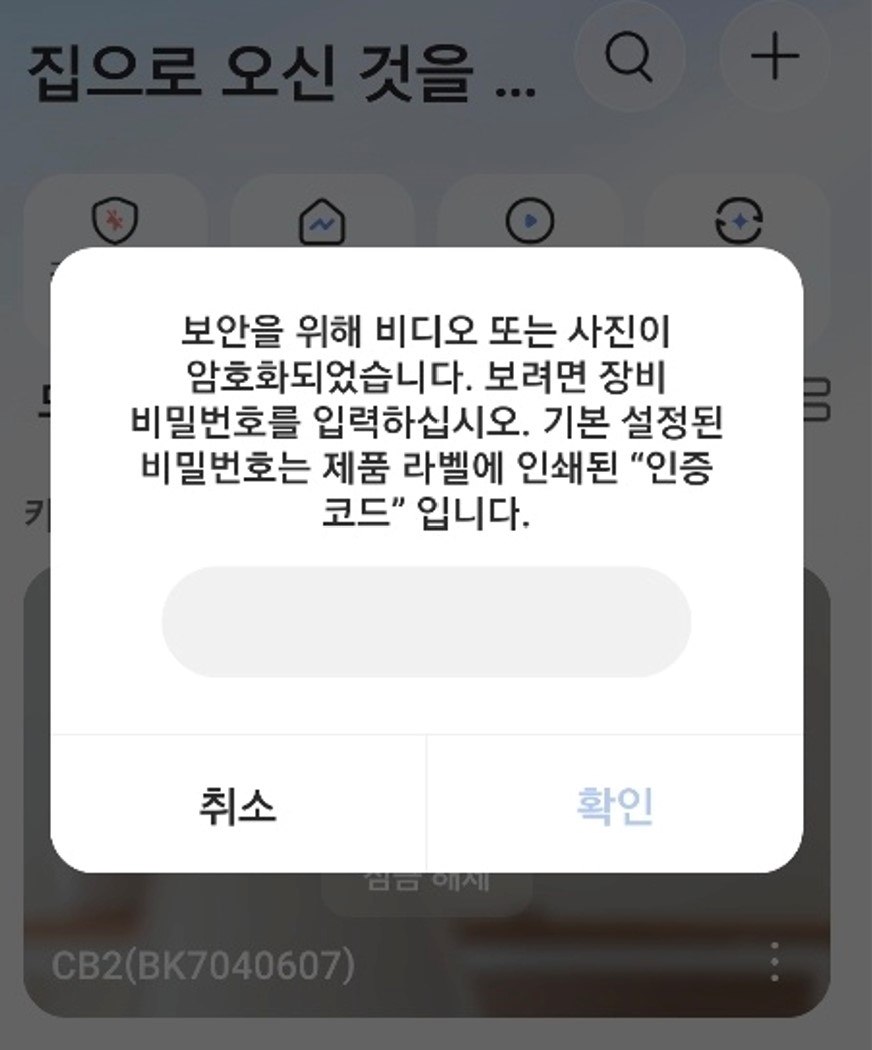 !
!이런 창이 뜨면 영상이 잠긴 거예요.
빈칸에 인증코드(영문 대문자 6자리)를 넣으면 바로 풀려요.
인증코드는 아래 3가지 방법 중 하나로 찾을 수 있어요.
방법 A · 카메라 스티커에서 찾기
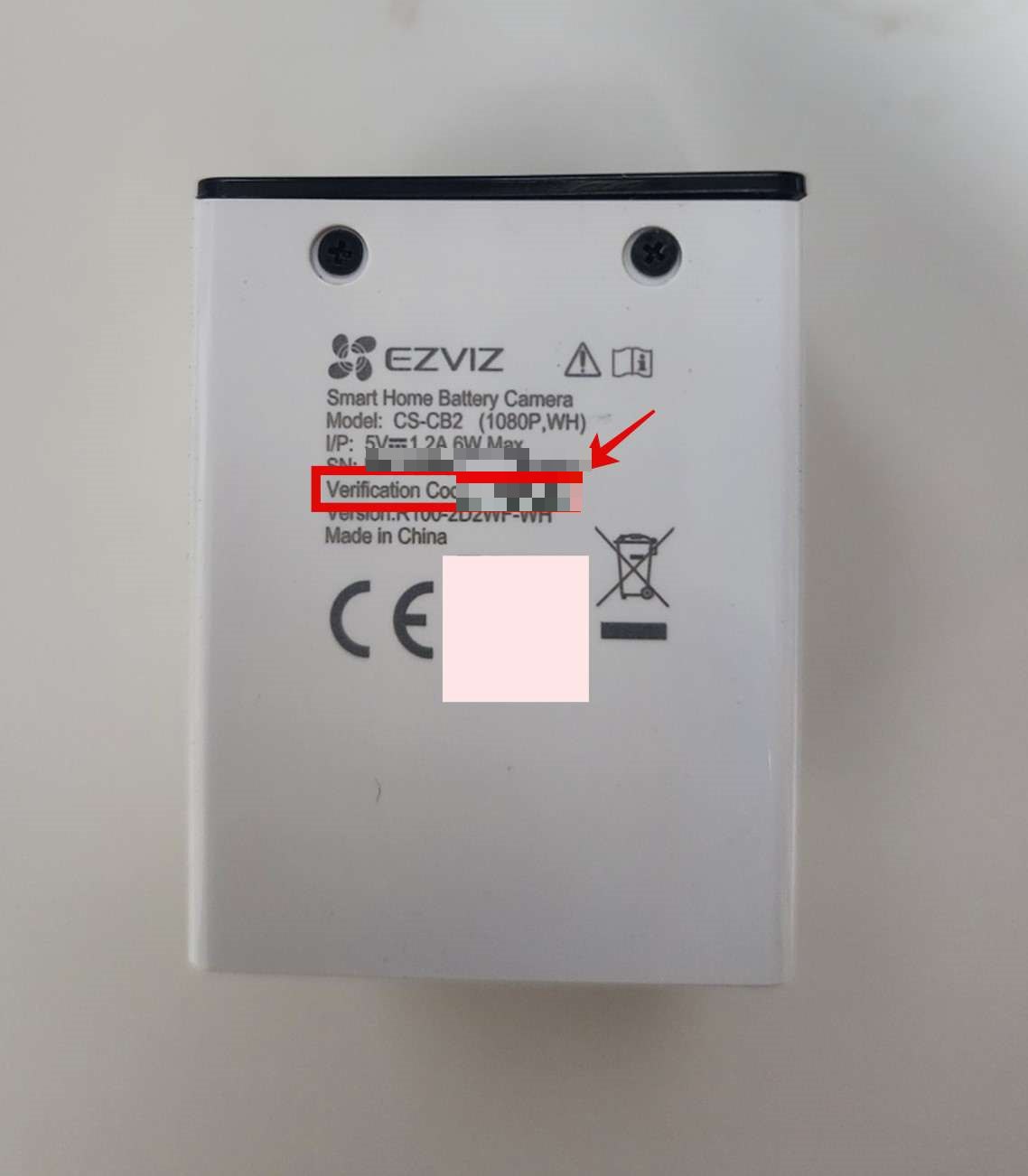
카메라 뒷면(바닥) 스티커의 Verification Code 옆 영문 6자리가 인증코드예요.
※ 사진 속 코드는 보안을 위해 가렸어요.
방법 B · 앱에서 찾기
 1
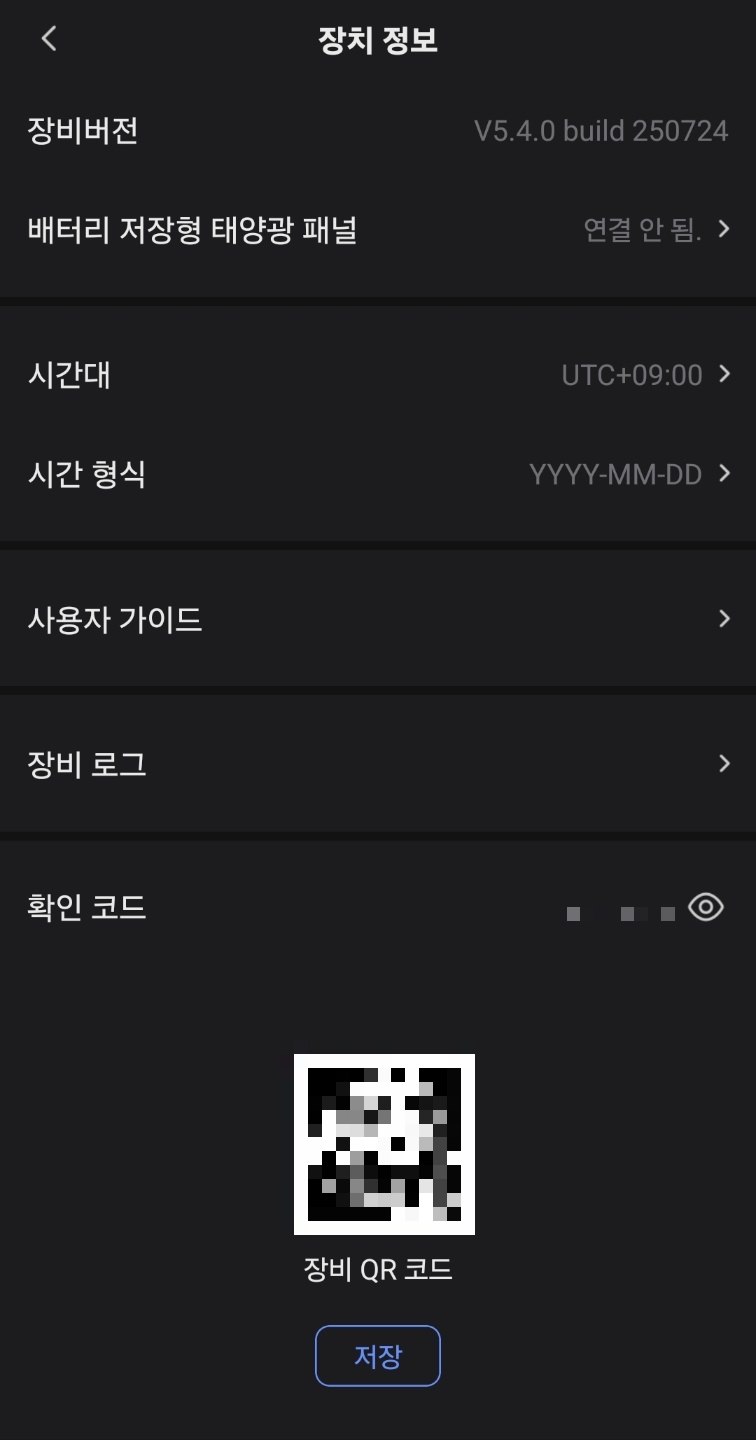
1카메라 설정 → 장치 정보 → 확인 코드 옆 👁 눈 모양을 누르면 6자리가 보여요.
방법 C · 잠금 아예 끄기 (다시 안 물어봐요)
 1
2
1
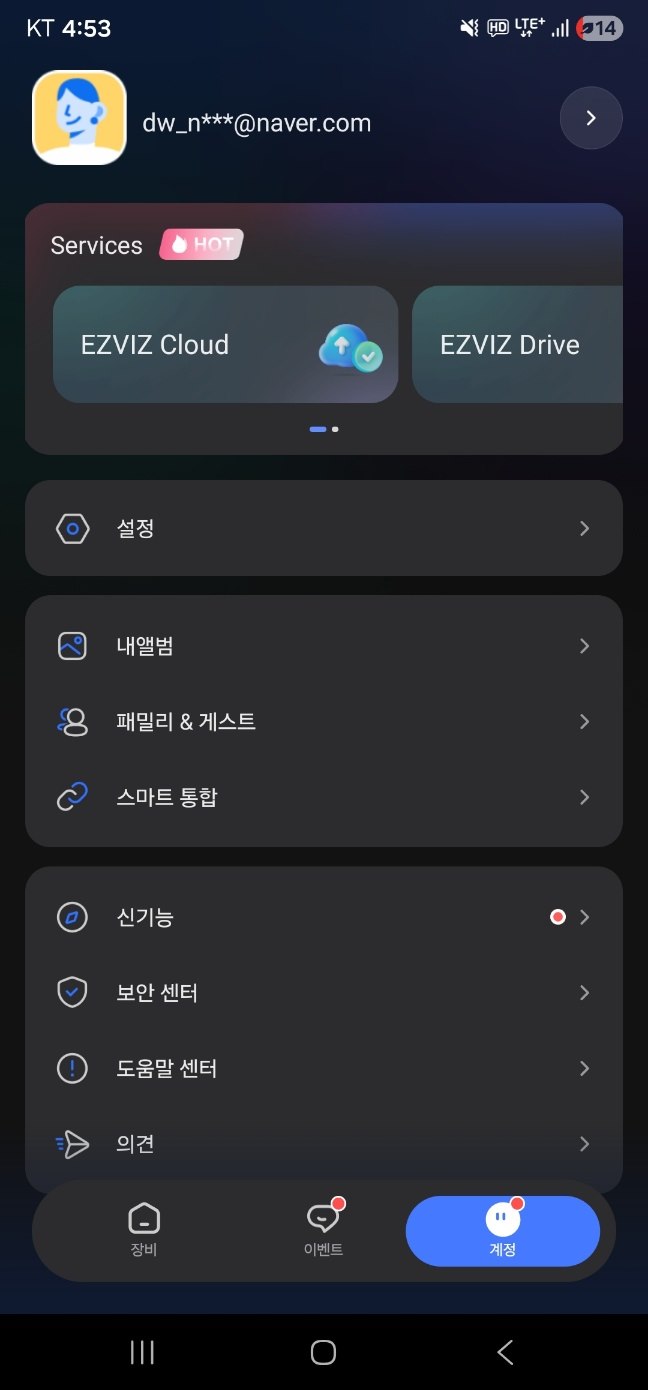
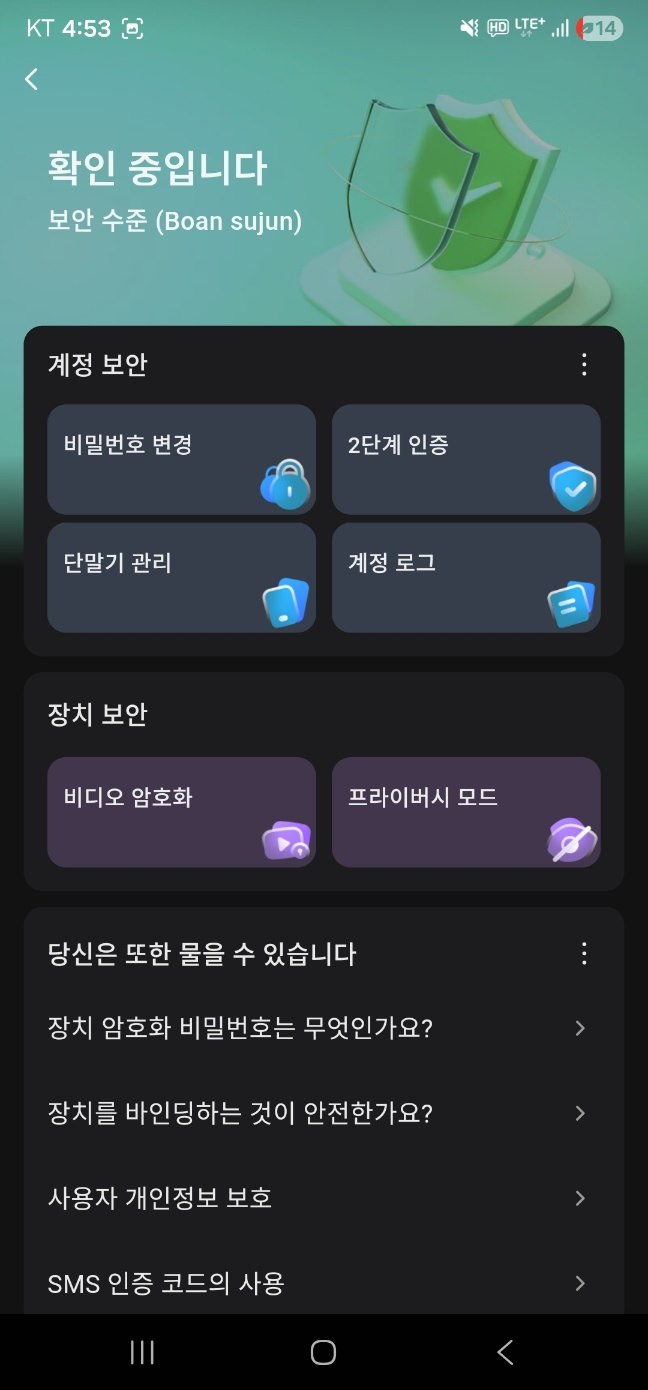
2① 맨 아래 [계정] → ② [보안 센터]
 3
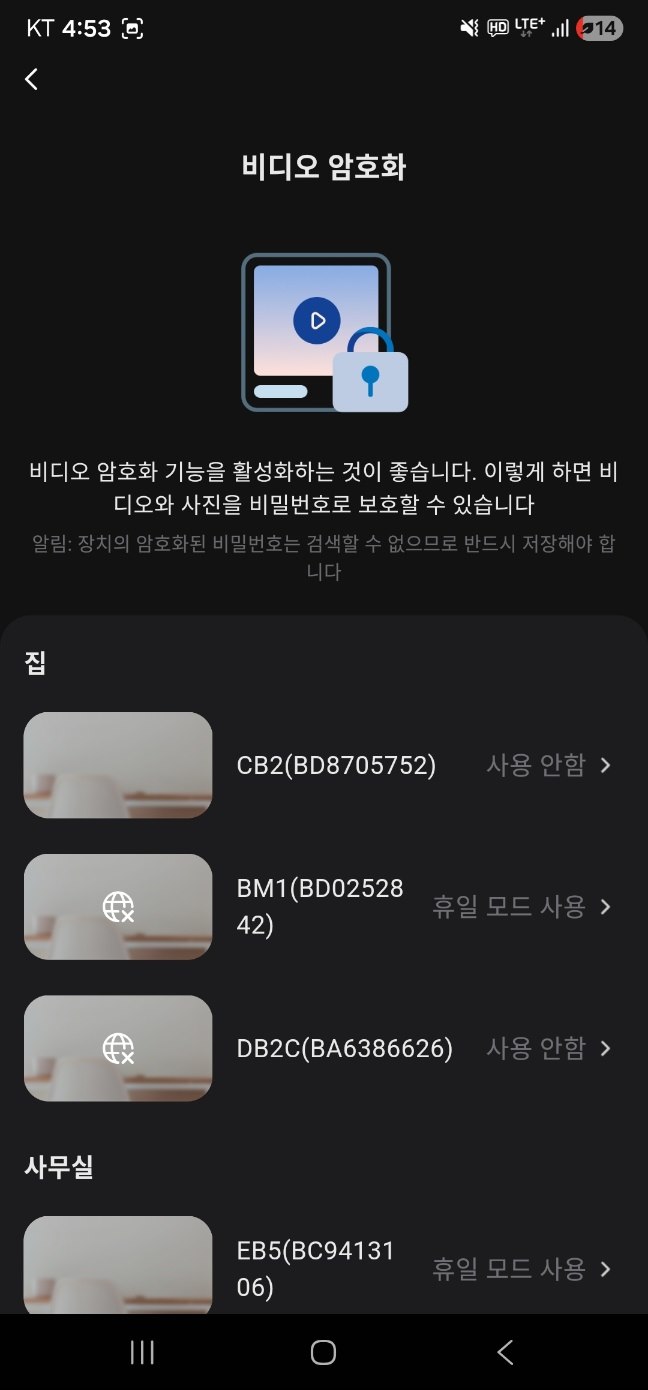
3③ [비디오 암호화]
 4
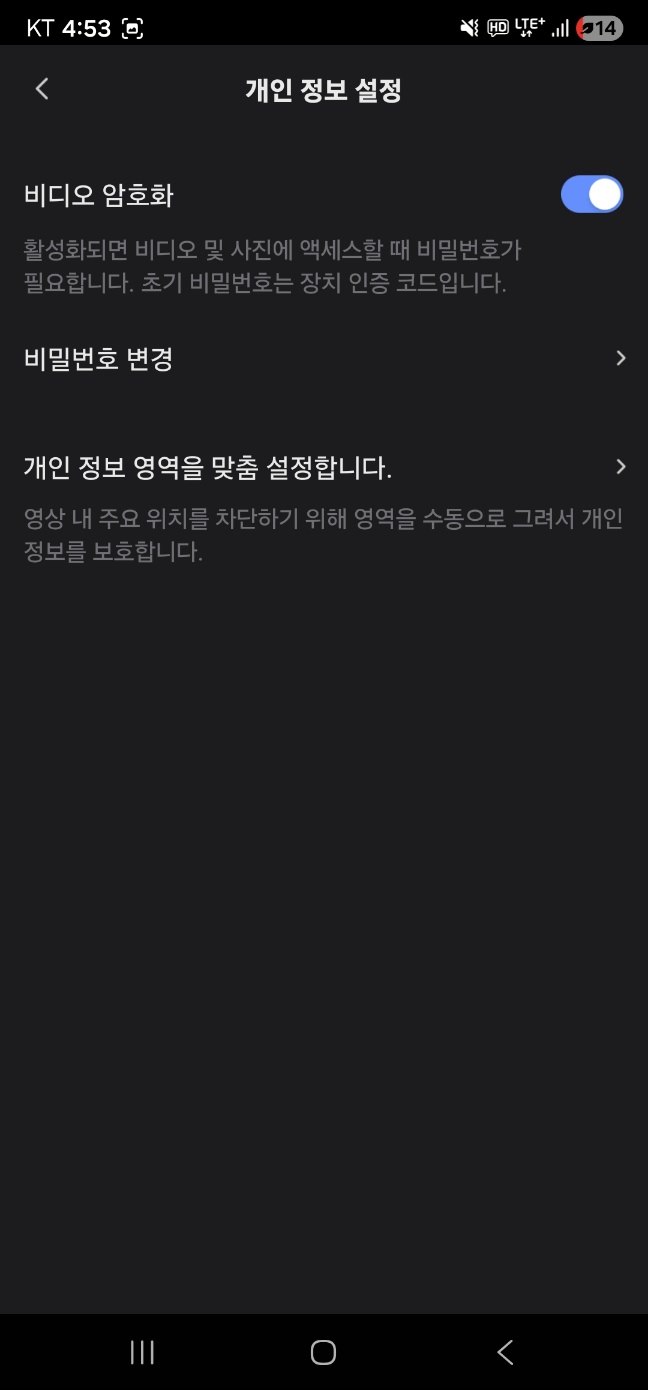
4④ [휴일 모드 사용] 누르기
 5
5⑤ 비디오 암호화 스위치를 눌러 끄기
 6
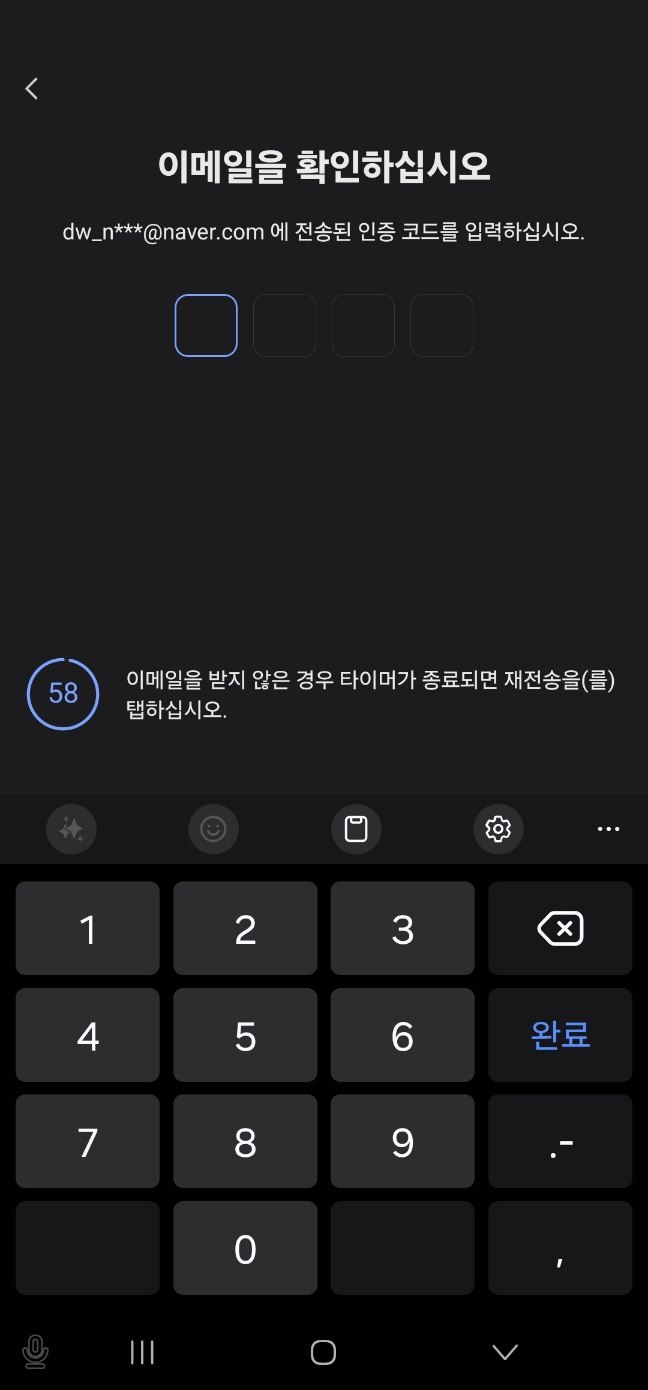
6⑥ 가입한 이메일로 온 숫자 4자리 입력하면 끝!
2유심·메모리카드 넣는 방향캠앤 EZVIZ 유심 장착 방법
제품마다 넣는 곳이 달라요. 내 제품 영상을 누르면 넣는 장면만 바로 나와요.
실내용 LTE 홈캠
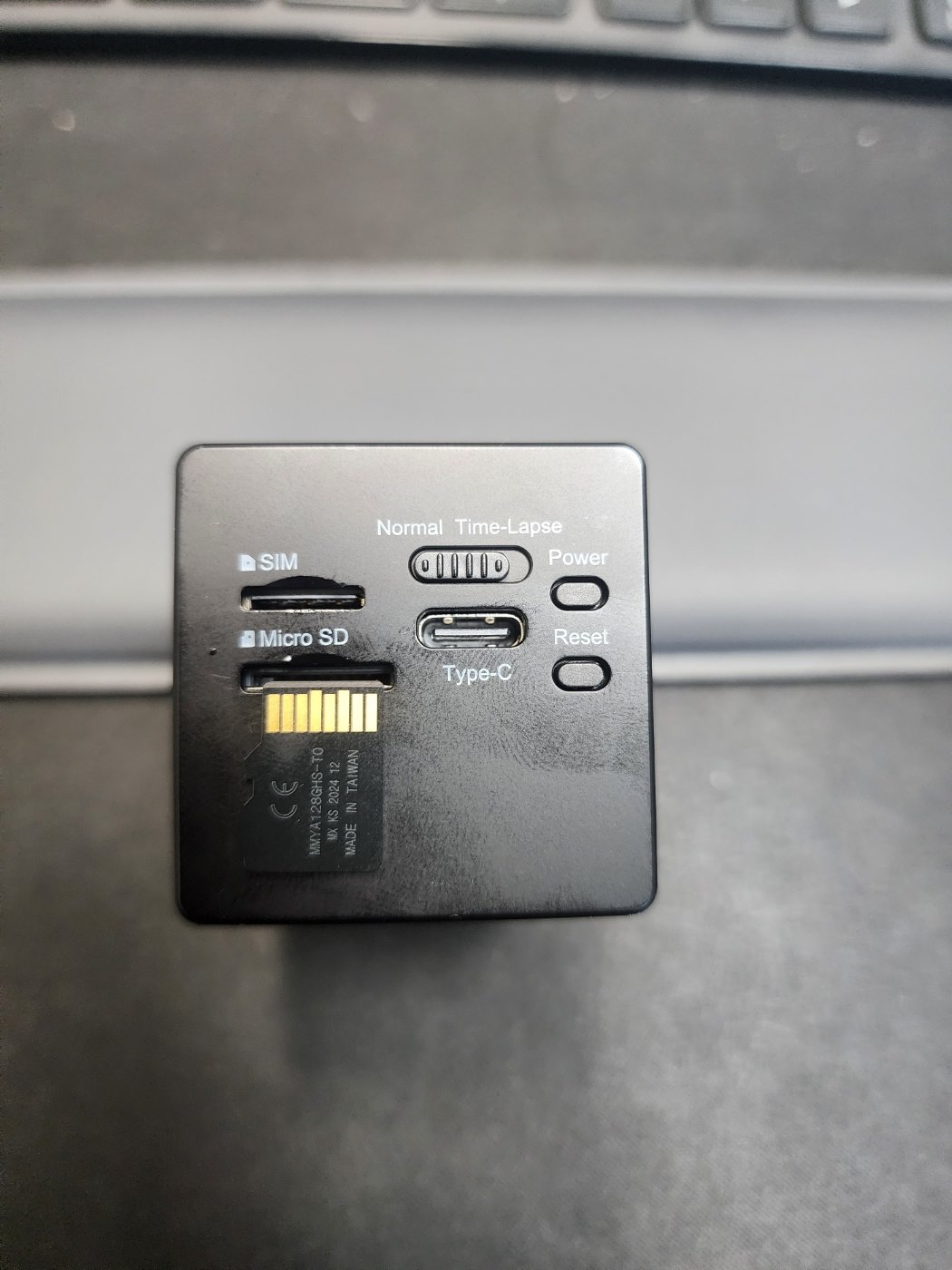 SD
SD메모리카드는 아래쪽 Micro SD 칸에, 사진처럼 금색 단자가 보이는 방향으로 넣어요.
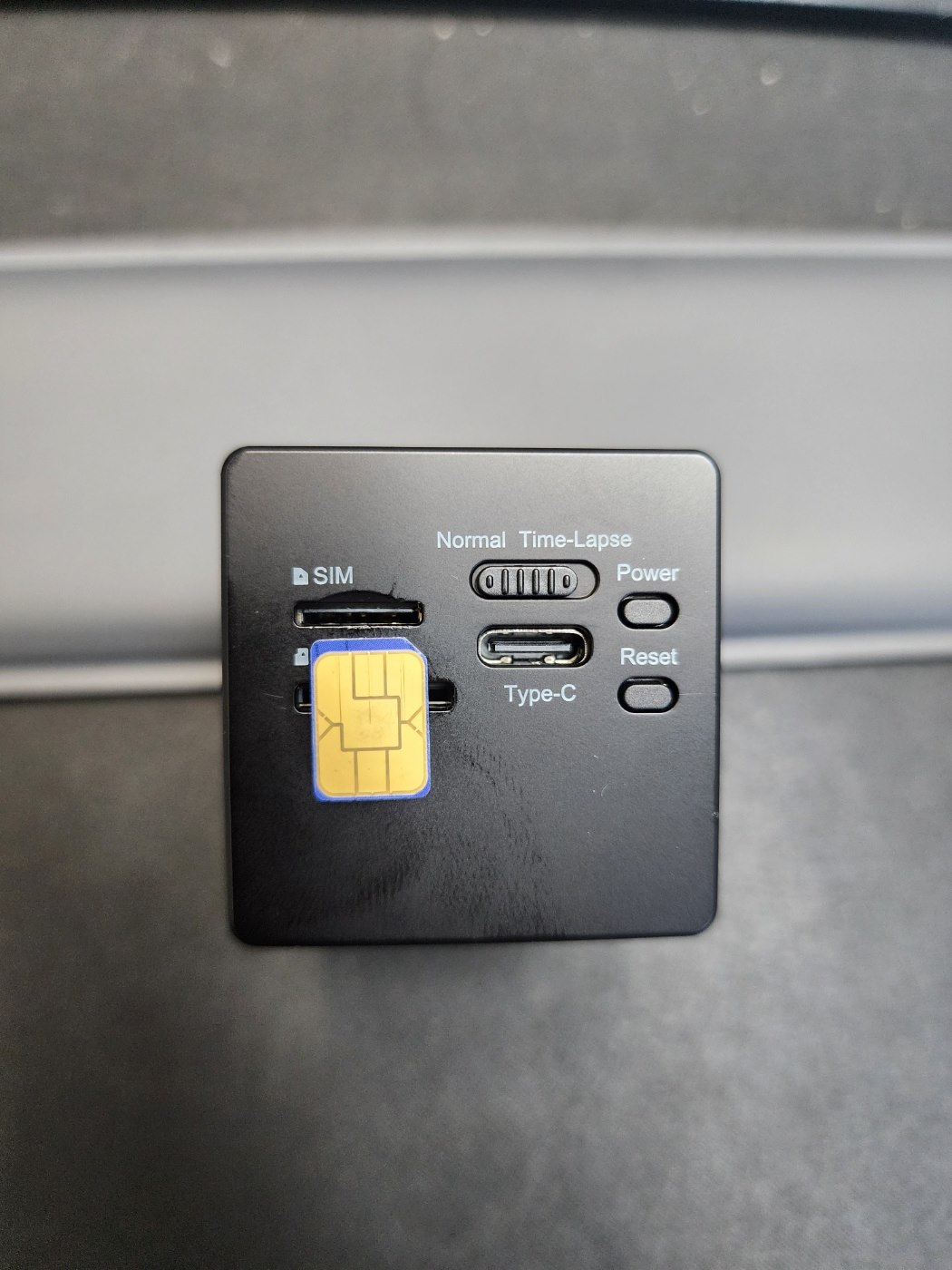 SIM
SIM유심은 위쪽 SIM 칸에, 사진과 같은 방향으로 '딸깍' 소리가 날 때까지 밀어 넣어요.
태양광 회전형 · 4K 태양광 회전형
3가족과 같이 보고 싶어요캠앤 EZVIZ 공유 방법
- 휴대폰에 EZVIZ 앱을 설치하고 회원가입을 해요.
- 가입한 이메일 주소를 카메라를 처음 등록한 분께 알려줘요.
처음 등록한 분 휴대폰에서
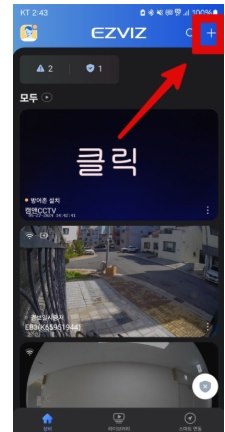
① 오른쪽 위 [+]
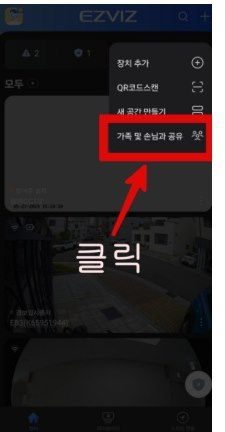
② [가족 및 손님과 공유]
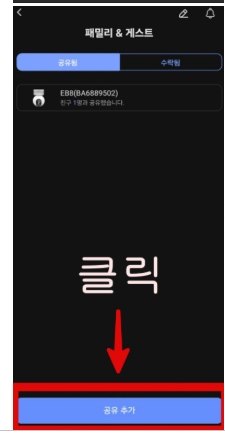
③ 아래 [공유 추가]
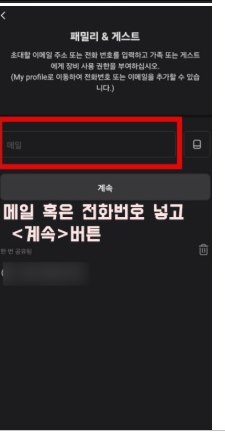
④ 받는 분 이메일(또는 전화번호) 넣고 [계속]
공유 받는 분 휴대폰에서
 5
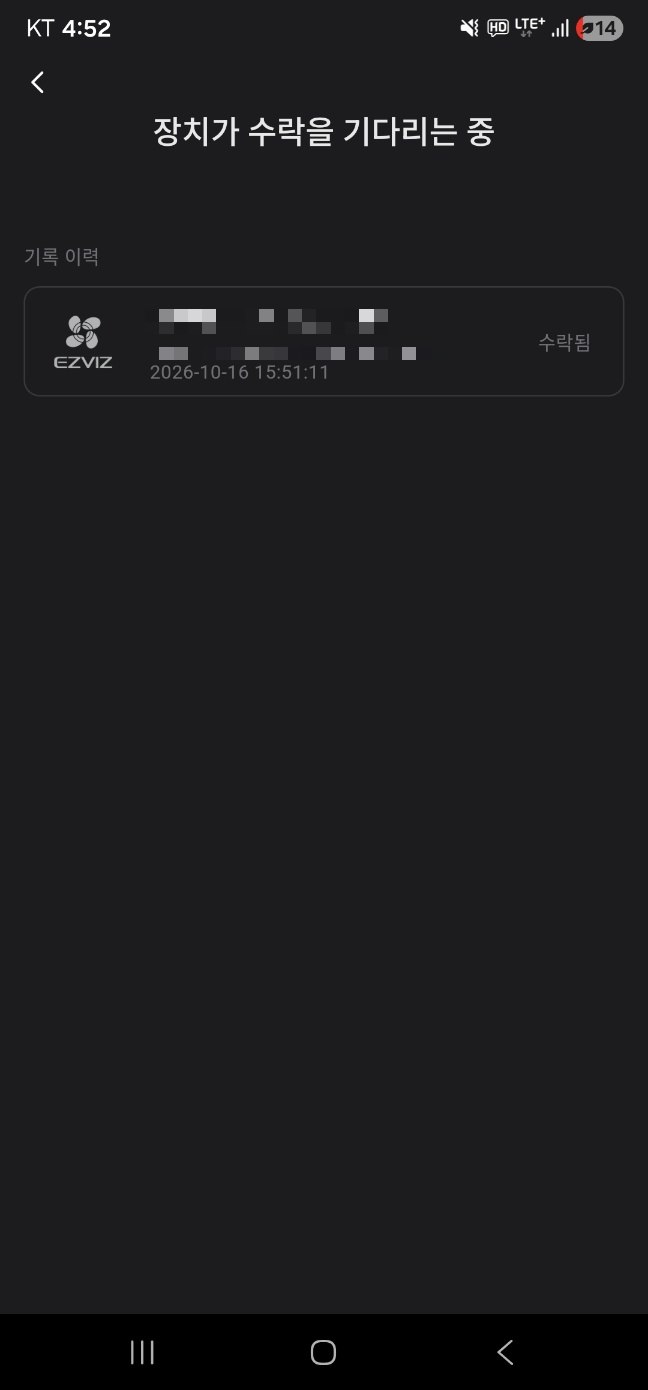
5⑤ 앱을 열면 뜨는 알림을 누르거나, [계정] → [패밀리 & 게스트]에서 초대를 찾아 [수락]을 눌러요.
※ 수락하면 사진처럼 "수락됨"으로 바뀌고, 첫 화면에 카메라가 나타나요.
4녹화된 영상 보는 방법캠앤 EZVIZ 녹화 영상 다시 보기
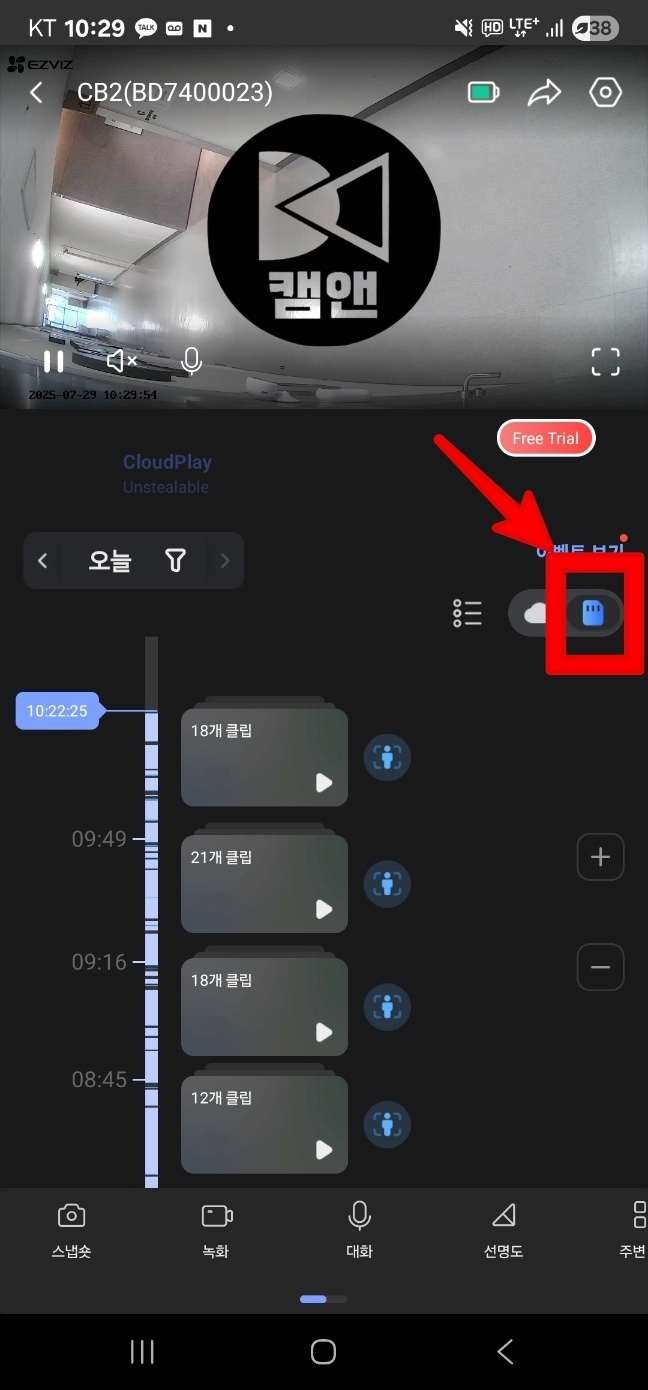
① 첫 화면에서 카메라를 눌러 들어가요.
② 오른쪽의 메모리카드 모양을 눌러요.
③ 아래에 시간별로 클립이 나와요. 보고 싶은 시간을 누르면 재생돼요.
※ 구름 모양은 유료 클라우드 저장이에요. 메모리카드에 저장된 영상은 메모리카드 모양에서 봐요.
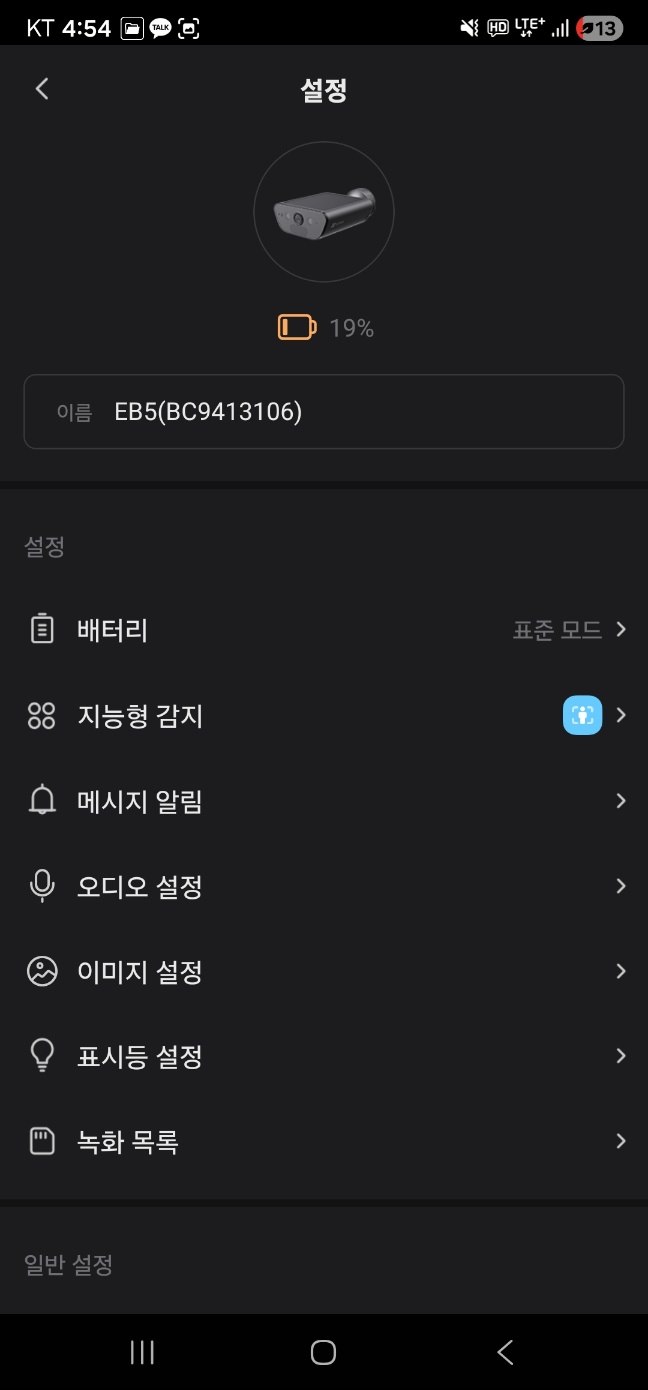
5카메라 설정 들어가는 방법캠앤 EZVIZ 장비 설정
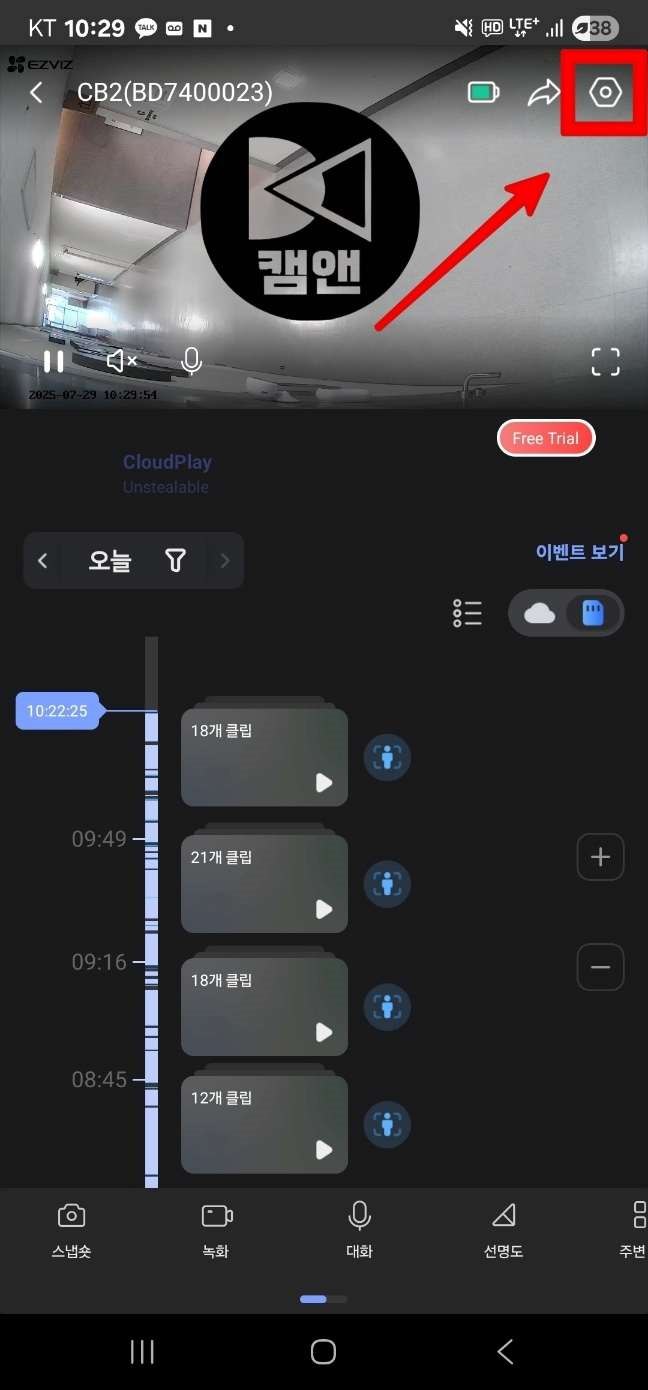
방법 A · 카메라 화면 오른쪽 위 톱니바퀴를 눌러요.
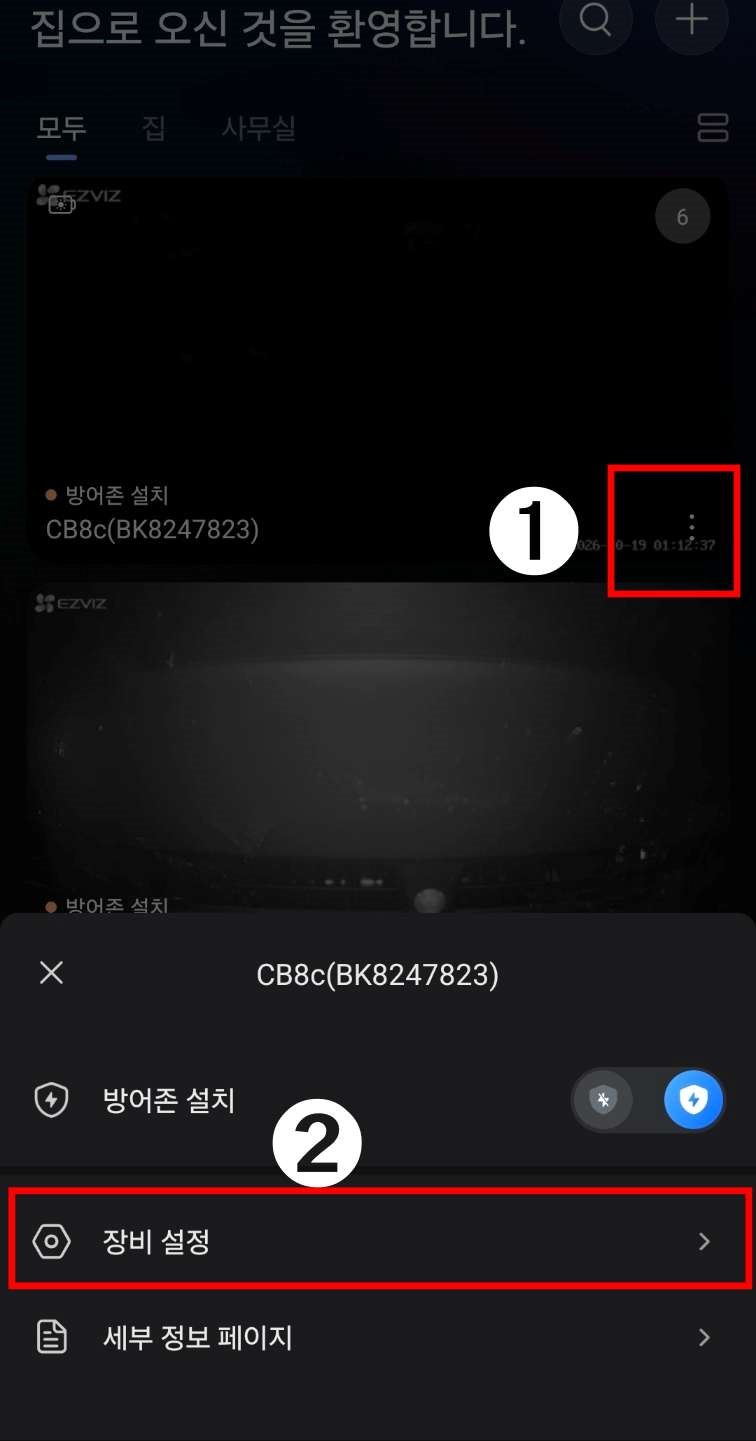
방법 B · 첫 화면 카메라 옆 ⋮(점 세 개) → [장비 설정]
6메모리카드 초기화(포맷) 방법캠앤 EZVIZ 메모리카드 포맷
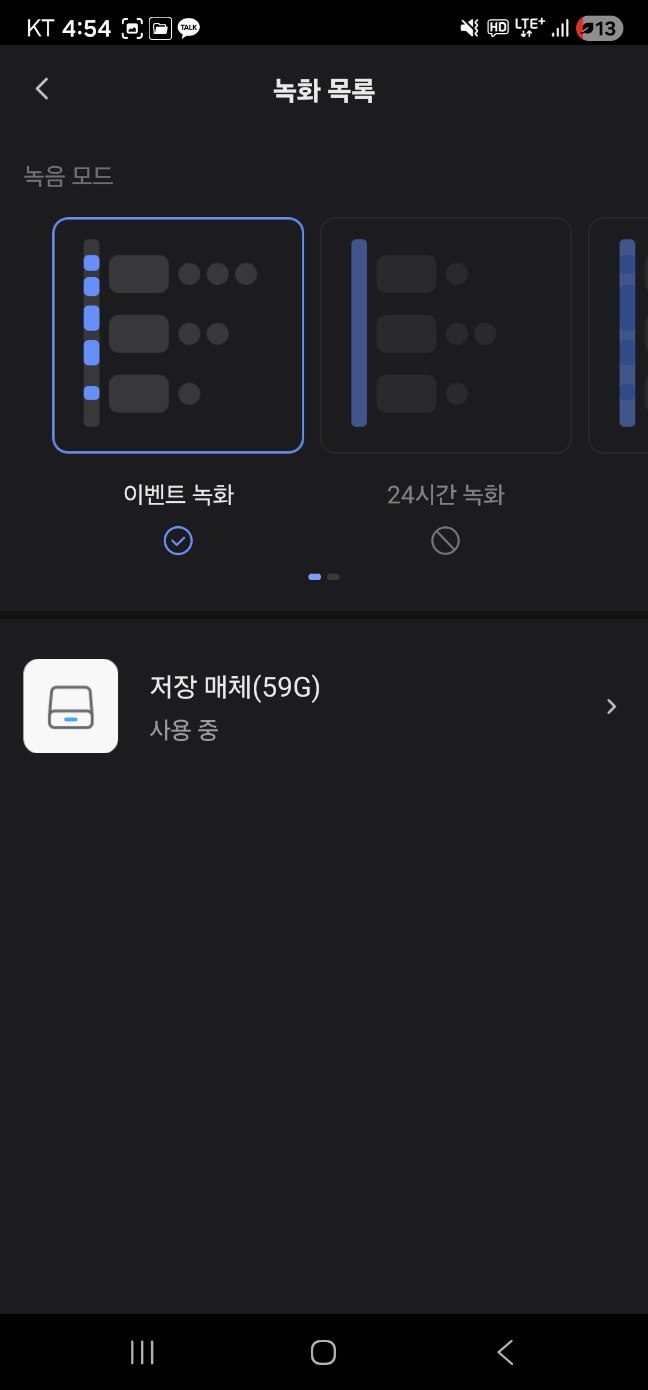
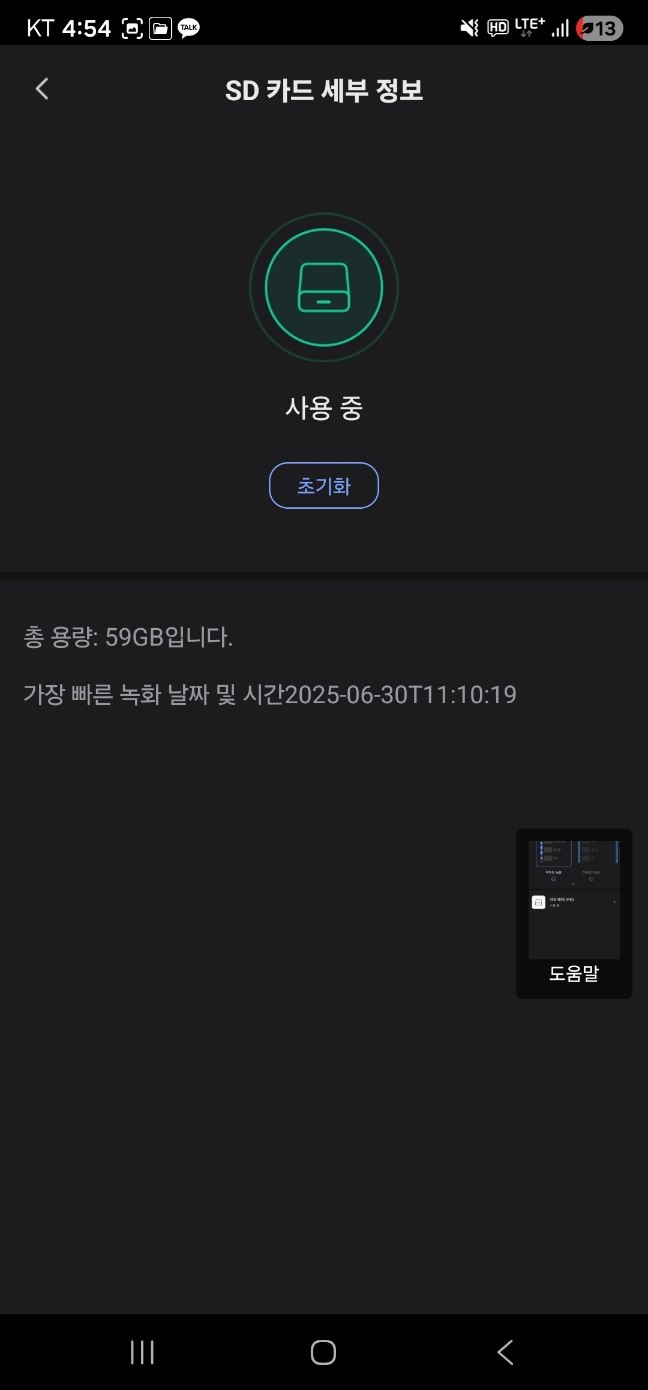
7알림이 안 와요캠앤 EZVIZ 알림 설정
아래 4가지를 하나씩 확인해 보세요. 하나라도 꺼져 있으면 알림이 오지 않아요.
- 카메라 설정 → [메시지 알림] → "장비 메시지 수신" 켜기 카메라 설정 들어가는 방법은 5번을 보세요.
- 앱 첫 화면 오른쪽 아래 🛡️ 방패 모양 켜기 방패가 꺼져 있으면 감지해도 알림을 보내지 않아요.
- 휴대폰 설정에서 EZVIZ 알림 허용
갤럭시: 휴대폰 [설정] → [애플리케이션] → [EZVIZ] → [알림] 켜기
아이폰: 휴대폰 [설정] → [EZVIZ] → [알림] → [알림 허용] 켜기 - 카메라 설정 → [메시지 알림] → "EZVIZ 앱 알림" 켜기
 1·4
1·4①번과 ④번은 카메라 설정의 [메시지 알림] 안에 있어요.
전화나 카카오톡 주시면 대표가 직접 도와드립니다.